lunes, 22 de noviembre de 2010

Nueva página web de Apache Tapestry

Apache Tapestry
La página web del proyecto Apache Tapestry ha sufrido una profunda actualización tratando de darle un aire más actual y en la que se transmita mejor cuales son las principales caracteristicas de este magnifico framework para el desarrollo de aplicaciones web en Java o porque elegir este framework sobre otros.

Las principales secciones como Empezando, Documentación y Descargas ahora están más visibles en la página de inicio, además se ha incluido a esta una sección con las noticias que van surgiendo de este proyecto así como otra sección de proyectos en los que se ha utilizado con éxito.

La sección de documentación (que tiene muy buena pinta) también ha sido mejorada notablemente pudiendo encontrar en ella una introducción, una guía para el primer contacto, un tutorial sobre los principales conceptos, una guía de usuario más completa, la API del las clases del framework y la referencia de componentes de las últimas versiones y algunos enlaces con información sobre Tapestry (blogs, libros, presentaciones, wiki,).

Tal vez si habéis visitado alguna de mis otras entradas sobre Tapestry os habréis dado cuenta del cambio de logo del proyecto. En las siguientes imágenes podéis ver como era la antigua página y como es ahora.


Además aprovechando el estreno de la nueva página web y al mismo tiempo han liberado la versión 5.2.4 aunque todavía es una versión beta de la rama 5.2 no tardará en liberarse la versión final.

Referencia:
Apache Tapestry
Documentación sobre Apache Tapestry

Entorno de desarrollo para Apache Tapestry 5

Apache Tapestry
Los desarrolladores de Apache Tapestry implementaron en la versión 5 una característica que hace del entorno de desarrollo de este framework sea altamente productivo. La característica es similar a la presente en otras tecnologías como en los JSP y otros frameworks como Grails y es treméndamente útil ya que puede suponer un ahorro considerable en el tiempo de desarrollo. En Tapestry la caracteristica se llama «live class and template reloading» y consiste en que los cambios que se realizan en los componentes y páginas son cogidos en caliente por Tapestry sin necesidad de hacer un redespligue o reiniciar el servidor de aplicaciones. Ya que en un desarrollo los cambios son continuos la necesidad de ir viendo frecuentemente como van quedando es imprescindible.

Para ver esta caracteristica en funcionamiento utilizaré el ejemplo Hola Mundo con Tapestry 5 de una entrada anterior. Los cambios a realizar son pocos y nada complicados. Básicamente consisten en tener generada en un directorio la estructura de la aplicación WAR. Partiendo de la estructura de codigo fuente que ya teniamos en el ejemplo nos faltaría generar en el directorio WEB-INF/lib las librerías de la aplicación y en el directorio WEB-INF/classes las clases compiladas. Para el caso de las librerías basta con crear una nueva tarea en Ant que nos copie las librerías del directorio «lib» a «src/main/web/WEB-INF/lib», esto se hace en la nueva tarea «copiar-libs» de Ant del archivo build.xml. Hay algunas librerías que no son necesarias y no las copiamos por eso los excludes de la tarea copiar-libs (son las librerias servlet-*.jar y selenium-*.jar).

Para el caso de las clases compiladas le indicaremos al IDE que usemos que nos las genere en «src/main/web/WEB-INF/classes» en vez del directorio bin en el caso de eclipse. Para ello y en eclipse iremos a las propiedades del proyecto en introduciremos en el campo de texto «Default output folder» «HelloWorldTapestry5/src/main/web/WEB-INF/classes».


Con estas dos cosas ya tenemos la estructura de una aplicación WAR en el sistema de archivos ahora nos queda desplegar la aplicación en el servidor de aplicaciones. Para el caso de Tomcat basta con copiar un archivo xml al directorio de Tomcat «conf/Catalina/localhost» (este archivo xml está en la carpeta misc del código fuente de la aplicación). El nombre del archivo será el nombre de contexto de la aplicación asi que en este caso y habiendo realizado estas tres cosas accederemos a la aplicación con la URL «http://localhost:8080/helloworld-tapestry5» y podremos probar que haciendo un cambio a la página Index (en el archivo Index.tml) y simplemente actualizando la página en el navegador los cambios se aplican de inmediato.

Como digo una caracteristica muy util, que ahorra mucho tiempo y que contribuyen a hacer de Tapestry para mí uno de los mejores frameworks Java con el que he tenido la oportunidad de desarrollar.

Referencia:
Documentación sobre Apache Tapestry
Codigo fuente Hola Mundo Apache Tapestry 5 (con live reloading)

viernes, 5 de noviembre de 2010

Guía instalación Minix


Minix
El proceso de instalación de Minix no es muy complicado, en unos pocos pasos se completa, y se realiza bastante rápido debido a que su tamaño es bastante menor que muchas de las distribuciones GNU/Linux. Lo recomendable es hacerlo en una máquina virtual ya que Minix no va a ser el sistema que usemos para cualquiera de las tareas que hagamos habitualmente, además de esta manera podremos hacer y deshacer a nuestro gusto sin peligro de romper nuestro sistema.

Lo primero que haremos será descargar la imagen de CD de la última versión de Minix (en el momento de escribir esta entrada la 3.1.8).

Una vez descargada configuraremos una nueva máquina virtual. Utilizando virtualbox al crear la máquina virtual configuraremos la opciones típicas como sistema operativo done utilizaremos «Other» y versión «Other\Unknown», le asignaremos una cantidad de memoria aceptable (128 MiB o más), el tamaño de disco duro (2 GiB será más que suficiente) y en orden de arranque pondremos primero CD/DVD-ROM y luego disco duro y en almacenamiento asignaremos a la unidad CD virtual la imagen de instalación de Minix que hemos descargado. Al final en el resumen de la maquina virtual que hemos creado veremos algo como en la siguiente imagen.


Iniciamos ahora la máquina virtual. Primeramente veremos una pantalla con un mensaje de bienvenida y al cabo de un tiempo si no hacemos nada se iniciará la carga de Minix. Al final llegaremos a una pantalla de inicio de sesión donde introduciremos «root» y sin contraseña accederemos a la linea de comandos desde donde procederemos a instalar Minix en el disco duro (de la máquina virtual). Para ello y tal como se nos indica en el mensaje de bienvenida antes de iniciar sesión tecleamos «setup» y un proceso nos guiará en el proceso de instalación. Si todo va correctamente pulsaremos la tecla Retorno (Enter).

El primer paso será seleccionar la distribución de teclado, introduciremos spanish. El segundo paso será establecer las particiones. Para no complicarnos y como estamos utilizando una máquina virtual dejaremos a Minix que realice el particionado de forma automática, pulsamos Retorno. Después de un pequeño momento en el que Minix detecta los discos duros seleccionaremos el que nos ofrece, introducimos 0 o pulsamos Return para utilizar la opción por defecto (0). Después Minix nos pedirá una confirmación antes del copiado de archivos al disco duro, introducimos «yes». A continuación nos preguntará cuanto tamaño queremos reservar para la partición home, dejaremos el valor que nos ofrece Minix, 376 MiB para un disco duro de 2 GiB. Ahora nos pregunta por el tamaño de bloque del disco duro, dejaremos el valor por defecto 4 KiB pulsando la tecla Retorno.

Y ahora empieza el copiado de archivos al disco duro donde veremos los archivos restantes y el progeso de la operación. Una vez finalizado Minix nos pregunta por el modelo de tarjeta de red que poseemos (en la máquina virtual), selecionaremos la opción por defecto AMD LANCE. Ahora seleccionamos que Minix use DHCP para configurar la tarjeta de red. Y ya hemos terminado de instalar Minix. En las siguientes imágenes podéis ver el proceso de instalación de forma gráfica.


Finalmente, tecleamos shutdown y desmontamos la imagen del medio de instalación de Minix. Se nos mostrará la linea de comandos del monitor de Minix y ya podremos cerrar la ventana para volver iniciar Minix ahora desde el disco duro.


Ahora instalaremos algunos paquetes para poder hacer algo con Minix. Los paquetes que instalaremos serán nano, la colección de compiladores GNU (gcc) y el entorno gŕafico básico X. Para ello utilizamos la siguiente linea de comandos.

$ pkgin install nano gcc x11

Otros comandos útiles de pkgin son:
$ pkgin help
(para obtener las opciones disponibles)

$ pkgin update
(para actualizar la lista de paquetes)

$ pgkin available | more
(para ver los paquetes disponibles, que no son muchos)

Una vez se hayan descargado e instalado los paquetes podremos hacer algo dentro de Minix pero eso será cuestión para otra entrada.

Referencia:
El sistema operativo Minix
Guía post instalación Minix
Installation guide

domingo, 31 de octubre de 2010

El sistema operativo Minix

Minix
Si eres lector habitual de blogs sobre GNU/Linux o software libre seguramente habrás leído alguna vez que GNU/Linux es más que Ubuntu. Sin embargo, también se puede decir que Unix es más que solo GNU/Linux. Hay varios sistemas operativos con la filosofía Unix además de GNU/Linux, si bien es cierto no tan extendidos como este último, por mencionar algunos los de la familia BSD (NetBSD, FreeBSD, OpenBSD, ...), el en continuo estado de desarrollo GNU/Hurd (del que Arch tiene una versión con este núcleo, Arch Hurd), Illumos y Solaris, otros menos conocidos como DragonFly y sobre el que trata esta entrada, Minix.

Como muy posiblemente ya conocerás Minix es el sistema desarrollado por Andrew Tanenbaum (y colaboradores) con el objetivo inicialmente de ser un sistema operativo con el que sus alumnos pudiesen aprender de forma práctica los principios teóricos sobre los que se basan los sistemas operativos. Con la versión 3 también tiene como objetivo ser un sistema usable según la propia página del proyecto.

Las diferencias entre los sistemas operativos Unix son varias que van desde la licencia que usan hasta la arquitectura interna. GNU/Linux utiliza una arquitectura monolítica en la que el kernel se compila como un único programa ejecutable y en el que los drivers se ejecutan en modo kernel. Esta arquitectura tiene la ventaja de que el kernel es más rápido pero a costa de que un fallo en un driver pueda tumbar el sistema. Para evitar este último problema surgen los sistemas operativos basados en un microkernel en el que el kernel propiamente es muy pequeño, de tan solo unas 6000 líneas de código, proporcionando las funciones básicas como un entorno en el que se puedan ejecutar varios programas concurrentemente sin que se interfieran entre ellos. El resto de funcionalidades son proporcionadas por los controladores de dispositivos (p. e. el controlador del disco duro) y unas entidades llamadas servidores usadas por los procesos (p. ej. los servidores de sistemas de archivos) que se ejecutan en modo usuario sin que puedan afectar al kernel.

Los debates entre si es mejor una arquitectura monolítica o una basada en microkernel ha originado alguna que otra discusión entre el propio Linus Torvalds y Andrew Tanenbaum (I, II y III) cada uno defendiendo las ventajas de cada implementación según los objetivos de cada sistema operativo.

Si has llegado hasta esta linea quizá te interese conocer un poco más como funcionan los sistemas operativos y Minix es un buen sistema operativo para ello. Un buen libro publicado por Tanenbaum es «Sistemas operativos. Diseño e implementación». La versión 2 de este libro está disponible en castellano y la versión 3 esta disponible en Amazon y otras tiendas en inglés.

Referencia:
Minix
Guía instalación Minix
Guía post instalación Minix
Lista de discusión de Minix
Código fuente Minix (Git)
http://www.osnews.com/story/15960/Introduction-to-MINIX-3
http://eprints.ucm.es/9519/1/Minix@ARM.pdf
http://wiki.minix3.org/en/MinixResources
http://www.freesoftwaremagazine.com/articles/minix
http://wiki.minix3.org/en/MinixFaq
http://wiki.minix3.org/en/Publications
http://sopa.dis.ulpgc.es/ii-dso/lecminix/lecminix.htm

viernes, 22 de octubre de 2010

Virtualbox, Arch Linux y adaptador puente

Virtualbox

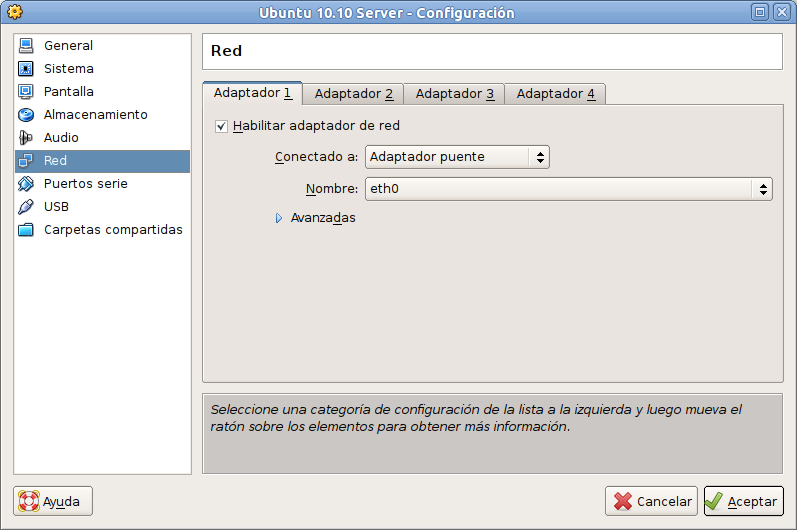
Haciendo pruebas del Ubuntu Enterprise Cloud de la entrada anterior en una máquina virtual de Virtuabox he usado el adaptador puente en la configuración de la red en vez de la predeterminada, NAT, para que la máquina virtual parezca que esta en la misma red que el sistema anfitrión. Sin embargo, el módulo del kernel que es necesario para usarlo no se carga por defecto en Arch Linux al arrancar el sistema por lo menos instalando el paquete virtualbox-archlinux-modules. Hay que cargarlo explicitamente para usar el adaptador puente sino ocurre el error de la siguiente captura de pantalla.

Para cargar el módulo explicitamente basta con ejecutar el siguiente comando desde la consola:

sudo modprobe vboxnetflt

Una vez cargado el módulo ya podemos iniciar las máquinas virtuales que hagan uso del adaptador puente.

martes, 12 de octubre de 2010

Ubuntu Enterprise Cloud 10.10

Ubuntu

Muchos han sido los artículos publicados el día 10 junto con la publicación de Ubuntu Maverick Meerkat (10.10) pero también junto con la versión del escritorio tenemos la versión de servidor destinada a empresas aunque para un entorno de producción es más recomendable usar la versión LTS (10.04) por el mayor tiempo de soporte que posee. Además de la tradicional versión para instalar como servidor también se puede instalar para construir una nube (que tan de moda está) privada o en una nube pública utilizando los recursos de la nube de Amazon.

La Ubuntu Enterprise Cloud (UEC) está formado por un controlador de la nube y uno o varios nodos controladores de las instancias. La nube de Ubuntu se basa en el software Eucalyptus.

El proceso de instalación de una nube privada de Ubuntu se inicia como cualquier instalación de otro sistema operativo introduciendo el CD o mediante una memoria USB (para hacer las pruebas lo más recomendables es utilizar una máquina virtual como Vitrtualbox u otras similares).


Una vez iniciamos el sistema seleccionaremos el lenguaje de la instalación y en vez de seleccionar la opción «Instalar Ubuntu Server» seleccionamos «Instalar Ubuntu Enterprise Cloud», los pasos para completar la instalación son similares a los pasos de instalación de un servidor normal, seleccionaremos el particionado de los discos, la distribución del teclado, el usuario y contraseña para el usuario root, se descargan algunos paquetes, etc... Una vez haya finalizado la instalación y se haya reiniciado el sistema podremos acceder a la consola de administración del nodo controlador de la nube. Para ello tendremos que conocer su dirección IP, lo podemos saber iniciado sesión en el servidor y ejecutando el comando:

$ ifconfig | more

Nos fijaremos en el campo «Direc. inet» de la interfaz br0 si como yo lo estáis probando en una máquina virtual de Virtualbox con una red no NAT sino adaptador puente (no la por defecto NAT).


Una vez conocida la dirección IP abriremos el navegador, la introduciremos en la barra de direcciones y accederemos a la consola de administración donde podremos ver algunos de los parámetros de la nube que estamos creando. El usuario y contraseña por defecto para acceder a la consola de administración es «admin» tanto para el usuario como para la contraseña. Estas son algunas capturas de las opciones de la consola de administración.


En la pestaña Store podremos seleccionar las imágenes que queremos instalar y en las que se instalarán los servicios que propocionará nuestra nube. También podremos subir nuevas imágenes a la nube para servicios personalizados.


Una vez hayamos instalado correctamente una imagen procederemos a iniciarla desde el controlador de la nube, iniciamos sesión en el y lo primero que haremos será obtener las credenciales con:

$ mkdir -p ~/.euca
$ chmod 700 ~/.euca
$ cd ~/.euca
$ sudo euca_conf --get-credentials mycreds.zip
$ unzip mycreds.zip
$ ln -s ~/.euca/eucarc ~/.eucarc
$ cd -

Ahora generaremos la clave privada con un pequeño script con el siguiente contenido:

if [ ! -e ~/.euca/mykey.priv ]; then
    mkdir -p -m 700 ~/.euca
    touch ~/.euca/mykey.priv
    chmod 0600 ~/.euca/mykey.priv
    euca-add-keypair mykey > ~/.euca/mykey.priv
fi


Permitimos el acceso mediante SSH a las instancias que es como nos conectaremos a la consola de cada una de ellas:

$ euca-authorize default -P tcp -p 22 -s 0.0.0.0/0

Arrancaremos una instancia con:

euca-run-instances $EMI -k mykey -t m1.small


Donde $EMI lo sustituiremos por el Id de una imagen de la pestaña Images. En mi caso el Id del emi asignado es «emi-DF56106F».

Cuando la instancia este arrancada nos podremos conectar a ella con:

$ EMI=emi-DF56106F
$ IPADDR=$(euca-describe-instances | grep $EMI | grep running | tail -n1 | awk '{print $4}')
$ ssh -i ~/.euca/mykey.priv ubuntu@$IPADDR

Para parar la instancia usamos el comando:

$ EMI=emi-DF56106F
$ INSTANCEID=$(euca-describe-instances | grep $EMI | grep running | tail -n1 | awk '{print $2}')
$ euca-terminate-instances $INSTANCEID

Si estamos probando Ubuntu Enterprise Cloud en una máquina virtual como Virtualbox y reiniciamos la máquina virtual deberemos modificar el archivo ./.euca/.eucarc y las variables S3_URL y EC2_URL con la nueva IP que se le asigne a la máquina que será la misma que hemos obtenido con el comand if config de unos cuantos pasos antes. Una vez modificado el archivo ejecutamos los siguiente para recargar las variables:

$ . ~/.euca/eucarc


O le cambiamos a la interfaz de red la IP a la que tiene el archivo ./.euca/.eucarc con el comando:

$ ifconfig br0 85.84.32.71

Referencia:
http://www.ubuntu.com/cloud
https://help.ubuntu.com/community/UEC
https://help.ubuntu.com/community/UEC/CDInstall
http://www.eucalyptus.com/
Eucalyptus beginners guide
5 opciones de hosting para aplicaciones Java

viernes, 1 de octubre de 2010

Instalar la Ubuntu font en Arch Linux

Dentro de unos días será publicado la versión 10.10 de Ubuntu conocida como Maverick Meerkat. Una de las novedades más visibles de cara al usuario será la incorporación del la fuente llamada Ubuntu font. Esta fuente destaca por sus formas simples y por su fácil lectura.

Pero los usuarios de Arch Linux también podemos disfrutar de ella. Basta con instalar el paquete ttf-ubuntu-family-fonts del repositorio AUR y cambiar la fuente en Sistema > Preferencias > Apariencia > Tipografías.
$ yaourt -S ttf-ubuntu-font-family

La página oficial de Ubuntu hace uso de ella así que si quieres echarle un vistazo sin instalar nada pasate por la página de Ubuntu o haz click en una de las capturas de pantalla que adjunto.

Captura usando la fuente Ubuntu