Mostrando entradas con la etiqueta personalización. Mostrar todas las entradas

martes, 1 de enero de 2013

Calendario Arch Linux 2013

Arch Linux
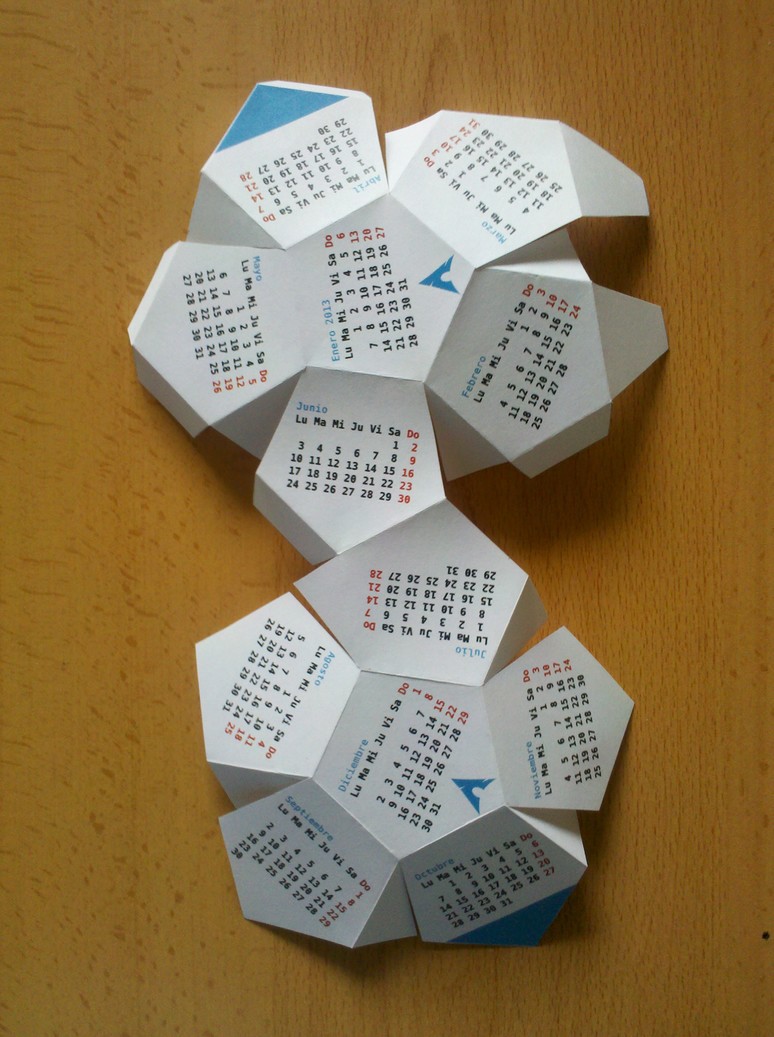
El año pasado realice el calendario tematizado de Arch Linux y este en un poco de tiempo lo he modificado y adaptado al año 2013. Se trata de un modelo que después de varias dobleces y partes que hay que pegar se convierte en un dodecaedro que podemos tener encima de la mesa además para consultarlo alguna vez para decorar. Si eres usuario de otra distribución que no sea Arch Linux puedes descargarte el archivo svg contenido en el archivo zip del enlace anterior y modificarlo para adaptar los colores y el logotipo ya uses Fedora, OpenSUSE, Ubuntu, Mint, Debian, ...
Calendario Arch Linux 2013
El 2012 al final se me pasó y no lo construí ya que no dispongo de impresora, este 2013 espero poder imprimirlo en alguna fotocopistería y colocarlo junto a Tux y el cheat cube de Arch Linux. A continuación está proceso de ensamblado del calendario calendario y el resultado final.


Además de este calendario también hace un poco de tiempo también adapté un cheat cube de Ubuntu a la distribución Arch Linux por si alguien le coge gusto a esto del papel, probablemente para un usuario avanzado no sea especialmente útil más bien tiene una funcionalidad decorativa.
El cheat cube, el calendario y tux

¡Que empecéis bien el 2013!

Referencia:
Calendario Arch Linux 2013

viernes, 18 de noviembre de 2011

Personalizar GNOME (iconos, temas, extensiones, opciones)

GNOME
Arch Linux
Una vez que tenemos instalado nuestro sistema una de las primeras cosa que solemos hacer es personalizarlo cambiando el fondo de pantalla, instalando un pack de iconos o cambiando el tema de las ventanas. Aunque GNOME con su versión 3.0 o 3.2 ha perdido algunas funcionalidades y algunas posibilidadesd de configuración la herramienta gnome-tweak-tool permite configurar las opciones más habituales que querrán la mayoría de los usuarios. Para instalarla en arch linux:

# pacman -S gnome-tweak-tool

Una vez instalada veremos su icono en el menu Aplicaciones > Accesorios > Configuración avanzada.

En la pestaña Escritorio podemos configurar algunos comportamientos como mostrar la visibilidad de los iconos Computadora, Papelera, Carpeta Home.


En Extensiones de GNOME-Shell podemos instalar nuevas extensiones que descarguemos aunque es mejor opción hacerlo con el gestor de paquetes de nuestra distribución. Hay una lista de extensiones disponibles para Arch linux que pueden instalarse individualmente y que modifican el comportamiento por defecto del shell de gnome.


En GNOME-Shell podemos personalizar la información que se muestra en el reloj, las acciones a realizar al cerrar la tapa del portátil y los botones que queremos en las ventanas.


En Tema podemos configurar los temas del puntero del ratón, iconos, tema de los componentes GTK+ y de las ventanas. Uno de los temas de iconos más conocidos es el tema faenza disponible en Arch linux en el repositorio AUR con el nombre de paquete faenza-icon-theme. Aunque temas de iconos hay muchos.


En Tipografías se pueden cambiar las fuentes y tamaños de la fuente usada en el sistema, de los documentos, en el título de la ventana y alguna otra opción.


En la opción Ventanas se pueden modificar algunos comportamientos al hacer clic en las ventanas.


La falta de configuración de la versión 3 de gnome es una de las críticas que se le ha hecho pero a medida que vaya evolucionando en versiones lo hará al mismo tiempo en funcionalidades y opciones de configuración, es cuestión de tiempo.

Yo no soy de tener una personalización extrema del escritorio prácticamente tengo con la configuración por defecto exceptuando el tema de iconos faenza.


viernes, 1 de abril de 2011

Poner en color pacman y yaourt

Siguiendo con el tema de personalización de arch linux podemos hacer que pacman y yaourt, los dos comandos para administrar los paquetes en arch, se muestren con colores para resaltar la información que muestran. Basta con instalar el paquete pacman-color con:

# pacman -S pacman-color

pacman-color es un nuevo comando que podremos usar como reemplazo de pacman, tiene los mismos parámetros y su funcionamiento es el mismo pero que mostrará la salida con colores. A partir de este momento pacman-color y yaourt se mostrarán de la siguiente forma.

pacmanpacman-color

Para hacer que yaourt se muestre tambien con colores deberemos editar el archivo /etc/yaourtrc y sustituir el comando que utiliza yaourt de pacman modificándolo a pacman-color:

# nano /etc/yaourtrc

PACMAN="pacman-color"

viernes, 25 de marzo de 2011

Instalar Plymouth como arranque gráfico en Arch Linux

Arch Linux
Los que usamos Arch Linux estamos acostumbrados a ver mientras se inicia nuestro sistema una serie de mensajes con los servicios que se van iniciando. Si queremos darle un toque más atractivo al inicio de nuestro sistema hay varias opciones, principalmente Usplash que utilizaba ubuntu hasta hace poco y desde hace un tiempo Plymouth, desarrollado por RedHat como reemplazo de su RHGB (Red Hat Graphical Boot). Plymouth proporciona una animación gráfica atractiva mientras se inicia el sistema y sin parpadeos producidos por cambios de resolución de la pantalla lo que tambien contribuye a iniciar el sistema más rápido. Para hacer uso de Plymouth se necesita Kernel Mode Setting (que es lo que evita los parpadedos, cambios de resolución de la pantalla, entre otras cosas) siendo el kernel en que ajusta la resolución de la pantalla al inicio del sistema. A día de hoy no todos los controladores gráficos soportan KMS (principalmente los privativos de nvidia) pero Plymouth también puede ser usado con el framebuffer.

Mensajes de inicio en Arch Linux

La instalación y configuración de Plymouth no es complicada pero se hace «a la manera Arch». Todo esto lo he probado dentro de una máquina virtual en VirtuaBox pero debería funcionar perfectamente en un máquina real. Antes de empezar deberemos tener instalado yaourt para poder instalar paquetes del repositorio AUR de Arch Linux, consulta la Wiki Arch si es necesario.

Primeramente instalaremos el paquete de plymouth con:

$ yaourt -S plymouth-git

El siguiente paso será añadir plymouth a los HOOKS que se ejecutan cuando se construye la imagen del kernel.

# nano /etc/mkinitcpio.conf

HOOKS="base udev autodetect plymouth ..."

Ahora que tenemos en los hooks del kernel plymouth haremos una reconstrucción del mismo con:

# mkinitcpio -p kernel26

Si alguna vez nos cansamos de plymouth bastará con eliminar el HOOK añadido, volver a hacer un mkinitcpio y eliminar el paquete plymouth-git. Ahora deberemos modificar unos parámetros de grub:

/* Para Grub2 */
# nano /etc/default/grub

GRUB_CMDLINE_LINUX_DEFAULT="quiet splash"
GRUB_CMDLINE_LINUX=" splash"

Y regeneramos el archivo de grub:

# grub-mkconfig -o /boot/grub/grub.cfg

Hacemos que una vez arrancado el sistema plymouth se deje de ejecutar:

# nano /etc/rc.local

/bin/plymouth quit --retain-splash

Cuando instalamos el paquete de plymouth podemos elegir entre varios temas (fade-in, glow, solar, spinfinity, script, text) y podemos cambiar de uno a otro en cualquier momento. Cada vez que queramos cambiar de tema tendremos que ejecutar:

/* para listar los temas disponibles */
# plymouth-set-default-theme -l 
# plymouth-set-default-theme solar
# mkinitcpio -p kernel26

También podemos probar el tema sin tener que reiniciar el sistema:

# plymouthd
# plymouth --show-splash

Para detener la previsualización debemos cambiar de terminal tty (ALT+F2, inicar sesión si es necesario) y ejecutar:

# plymouth --quit

Si hay alguna vez que queremos ver los mensajes de inicio de Arch Linux en vez de la animación de Plymouth solo debemos pulsar la tecla Escape o si queremos ver los mensajes más tarde los tenemos en el archivo /var/log/boot.log. Y si de los temas por defecto no nos gusta ninguno podemos desarrollar uno nuevo para lo nos servirá de mucha ayuda la siguiente docmentación de como crearlos. Pero no hace falta que desarrollemos uno desde cero lo más aconsejable es partir de uno ya hecho, los temas por defecto se encuentran en /usr/share/plymouth/themes deberemos copiar uno, cambiarle de nombre, modificar las imágenes y tal vez hacer un script que controle la animación.

Las siguientes imágenes son de los temas que he podido probar correctamente, el tema text me ha dado el error "unexpedtedly disconectend from boot status daemon" y no he podido probarlo.

Plymouth tema fade-inPlymouth tema script

Plymouth tema solarPlymouth tema spinfinity

¿Alguien se anima a hacer un theme bonito para plymouth?

Referencia:
https://wiki.archlinux.org/index.php/Plymouth
http://es.wikipedia.org/wiki/Plymouth_(software)
http://en.wikipedia.org/wiki/Mode-setting
http://es.wikipedia.org/wiki/Framebuffer
https://wiki.archlinux.org/index.php/Yaourt
https://wiki.ubuntu.com/Artwork/Documentation/Plymouth
http://www.freedesktop.org/wiki/Software/Plymouth/Scripts

viernes, 1 de octubre de 2010

Instalar la Ubuntu font en Arch Linux

Dentro de unos días será publicado la versión 10.10 de Ubuntu conocida como Maverick Meerkat. Una de las novedades más visibles de cara al usuario será la incorporación del la fuente llamada Ubuntu font. Esta fuente destaca por sus formas simples y por su fácil lectura.

Pero los usuarios de Arch Linux también podemos disfrutar de ella. Basta con instalar el paquete ttf-ubuntu-family-fonts del repositorio AUR y cambiar la fuente en Sistema > Preferencias > Apariencia > Tipografías.
$ yaourt -S ttf-ubuntu-font-family

La página oficial de Ubuntu hace uso de ella así que si quieres echarle un vistazo sin instalar nada pasate por la página de Ubuntu o haz click en una de las capturas de pantalla que adjunto.

Captura usando la fuente Ubuntu

sábado, 12 de junio de 2010

Diseñador de plantillas de Blogger in Draft

Mediante el diseñador de plantillas de Blogger in Draft se pueden modificar muy fácilmente y sin necesidad de tener ningún conocimiento de HTML o CSS los aspectos más importantes del estilo del blog como la imagen de fondo, tamaños de letras, colores, anchura, disposición en columnas, número de columnas, etc... Este nuevo diseñador da una gran cantidad de nuevas posibilidades de personalización del blog y hacerlo diferente a otros.

Otras mejoras que se incluyen en Blogger in Draft es en la redacción de las entradas dando ahora la posibilidad de subir videos desde el propio equipo así como la incorporación de un diccionario y traductor de varios idiomas. También se incorpora una vista previa mucho más real del resultado final.

Sin embargo, hay que tener en cuenta que al cambiar de plantilla las modificaciones que hayamos hecho en el código fuente de la plantilla para incluir el código de Google Analytics u otras modificaciones se pierden, con lo que es recomendable guardar una copia de la plantilla antes de hacer los cambios.

En el siguiente video se pueden ver las características que incorpora este editor de plantillas.


Sin duda, el editor de Blogger in Draft cumple excelentemente con su propósito, también las características que están disponibles en él son muy interesantes. Aprovechando esta herramienta le he dado un nuevo aspecto al blog.

Enlaces:
Para consultar las novedades que se van incorporando a Blogger in Draft visita su blog.

miércoles, 2 de junio de 2010

Cambiar el fondo de escritorio automaticamente en GNOME

¿Te gusta cambiar de fondo de escritorio cada cierto tiempo? Pues si utilizas GNOME hay una forma de hacer que pasado un tiempo el fondo de escritorio cambie automáticamente. Esto es lo que hace el fondo de escritorio Cosmos que vienen por defecto en GNOME. Para ello hay que definir un archivo xml donde indicaremos las imágenes que queremos utilizar como fondo de escritorio y durante cuanto tiempo se visualizará cada una.

El archivo xml contiene dos partes que se van repitiendo sucesivamente. La primera (etiqueta static):

<static>
  <duration>1795.0</duration>
  <file>/usr/share/backgrounds/cosmos/cloud.jpg</file>
</static>

En esta primera parte indicamos la ruta de la imagen que queremos mostrar como fondo de escritorio (de forma absoluta) y durante cuanto tiempo se mostrará (en segundos, en el ejemplo casi 30 minutos).

En la segunda parte (etiqueta transition) indicamos la transición de la imagen actual a la siguiente imagen y cuanto durará el efecto de transición (en segundos). La etiqueta from contiene la ruta de la imagen que se está mostrando actualmente (la ruta de la sección static anterior) y la etiqueta to contiene la siguiente imagen que se utilizará como fondo de escritorio (la ruta de la sección static siguiente).

<transition>
  <duration>5.0</duration>
  <from>/usr/share/backgrounds/cosmos/cloud.jpg</from>    
  <to>/usr/share/backgrounds/cosmos/comet.jpg</to>
</transition>

A continuación se vuelve a repetir una sección static y otra transition hasta llegar al final del archivo. La última sección transition tendrá en su etiqueta to la ruta de la imagen de la primera sección static, de esta forma haremos que cuando se llegue a la última imagen se vuelva a empezar.

El xml que puede servir como base para crear otro «slideshown» de fondos de escritorio es el propio de Cosmos que en Arch Linux se encuentra en /usr/share/backgrounds/cosmos/.


Para instalar una colección de diapositivas hay que seleccionar el archivo xml con la definición de las diapositivas desde el diálogo Cambiar el fondo de escritorio > Preferencias de la apariencia > Añadir....

Preferencias de la apariencia

Sabiendo esto sólo queda buscar un conjunto de fondos de escritorio que nos gusten y crear el xml.

lunes, 15 de marzo de 2010

Arch Linux cheat cube

Hace unas semanas leí unas entradas donde se publicaba un cubo que contenía en cada cara una serie de comandos a modo de referencia para la red, el sistema, archivos y directorios, administración de paquetes y permisos para una determinada distribución de Linux. Aparte de servir como referencia también decora nuestra mesa y la verdad es que queda muy bonito.

Hasta el momento sólo he visto que haya creados para las distribuciones Ubuntu y Fedora pero me he puesto manos a la obra y he creado unos para la distribución Arch Linux.

Plantilla Arch Linux cheat cube

Para construirlo basta con imprimir la plantilla en PDF, recortar, doblar por las lineas punteadas y pegar por los bordes donde se indica, nada complicado y a prueba de los poco hábiles con las manos ;). Los cubos los podéis obtener mediante este enlace en formato SVG, PNG y PDF (1,8 MiB). El resultado es este, como véis Tux ya tiene compañero en mi mesa XD.

Arch Linux cheat cube y TuxArch Linux cheat cube

Por supuesto, cualquier sugerencia que tengáis no dudéis en hacérmelo saber. También si alguien está interesado puede sentirse libre para traducirlo a otros idiomas o modificarlo.

¿Cómo queda tu escritorio con el cubo de Arch Linux?

Actualización (31/03/2010): He actualizado el cubo con algún comando más en la administración de paquetes y algunos otros pequeños retoques en las descripciones de los comandos.

jueves, 4 de marzo de 2010

Cambiar el prompt de la terminal bash

El símbolo del sistema que aparece en la terminal puede ser personalizado tanto el texto del mismo como el color. Todo ello se hace modificando la variable de entorno PS1.

El valor predeterminado de esta variable de entorno es [\u@\h \W]\$] que se visualiza de la siguiente forma en la terminal.

PS1='[\u@\h \W]\$] '

bash sin personalizar

Las secuencias de escape \u, \h, \W \$ determinan el contenido del símbolo del sistema que en este caso es una cadena formada por el nombre del usuario, el nombre de la máquina host hasta el primer ., el directorio actual de trabajo y # para un UID de usuario efectivo 0, en cualquier otro caso $ que normalmente es # para el usuario root y $ para cualquier otro usuario. Los caracteres [, @ y ] se ponen en la cadena sin ser interpretados. La tabla completa de secuencias de escape la podéis consultar en la página man de bash.

Para dar color al símbolo del sistema debemos añadir más secuencias de escape que podéis encontrar en el enlace de referencia. Con todas estas secuencias de escape podemos personalizar completamente el símbolo del sistema. Por ejemplo, mediante esta linea de comandos que establece la variable de entorno PS1 el nombre del usuario se muestra en verde, el nombre de la máquina en violeta y el directorio actual de trabajo en negrita:

PS1='[\[\e[1;32m\]\u\[\e[m\]@\[\e[1;35m\]\h\[\e[m\] \[\e[1m\]\W\[\e[m\]]\$ '

bash personalizado

Para hacer estos cambios permanentes para nuestro usuario basta con añadir al fichero .bashrc que está oculto en nuestro directorio personal.

Referencia:
Color Bash Prompt

sábado, 27 de febrero de 2010

Mejorar la visualización de la fuentes en Arch Linux

Una vez instalado el sistema base y el entorno de escritorio GNOME en Arch Linux las fuentes se visualizan de una forma diferente comparándolo con la instalación predeterminada de otras distribuciones.

Arch Linux con la visualización de las fuentes predeterminadaArch Linux con la visualización de las fuentes predeterminada

En esta entrada vamos a cambiar el renderizado de las fuentes para que se vean un poco mejor tal y como ocurre en otras distribuciones. Para ello debemos ejecutar los siguientes comandos en un terminal (tener en cuenta como se ejecutan los comandos, # en modo root, $ en modo usuario).

# pacman -Rdd libxft cairo fontconfig freetype2
$ yaourt -S cairo-ubuntu fontconfig-ubuntu libxft-ubuntu freetype2-ubuntu

El primero desinstala los paquetes predeterminados de la visualización de las fuentes y el segundo instala los nuevos paquetes mediante yaourt que le darán un mejor aspecto a las fuentes. Como podréis adivinar por su nombre los nuevos paquetes tienen su origen en la distribución Ubuntu.

Después de reiniciar la sesión de GNOME veremos el nuevo aspecto de las fuentes en nuestro sistema donde podemos apreciar el ligero cambio que se ha producido respecto a las originales (pulsa sobre las imágenes para verlas a tamaño original).

Arch Linux con la visualización de las fuentes mejoradaArch Linux con la visualización de las fuentes mejorada

Hay que tener en cuenta que con estos nuevos paquetes al realizar alguna actualización quizá pacman nos indique que hay conflictos con ellos. Para evitar estos conflictos y poder actualizar el sistema deberemos desinstalar los paquetes, actualizar el sistema y volverlos a instalar. Los comandos serían los siguientes:

$ yaourt -Rdd cairo-ubuntu fontconfig-ubuntu libxft-ubuntu freetype2-ubuntu 
# pacman -S libxft cairo fontconfig freetype2
# pacman -Syu
# pacman -Rdd libxft cairo fontconfig freetype2
$ yaourt -S cairo-ubuntu fontconfig-ubuntu libxft-ubuntu freetype2-ubuntu

El comando «pacman -Syu» es el encargado de hacer la actualización del sistema.

Nota: con los últimos cambios de paquetes que se han producido en Arch Linux lo explicado en esta entrada ha quedado obsoleto. (Ver este hilo para un poco más de información)

Referencia:
Otras entradas sobre personalización
Post-instalación Arch Linux

miércoles, 24 de febrero de 2010

Instalar el tema de iconos gnome-colors

Para instalar un nuevo tema de iconos de GNOME tanto en Ubuntu como en Arch Linux en el entorno GNOME basta con copiar el nuevo tema de iconos a un directorio. Mediante la siguiente linea de comandos en modo root instalamos el tema de iconos gnome-colors (el directorio «/home/arch/Escritorio» variará según sea el lugar donde se haya descomprimido el archivo):

# cp /home/arch/Escritorio/gnome-colors-5.5.1/gnome-colors-common /usr/share/icons
# cp /home/arch/Escritorio/gnome-colors-5.5.1/gnome-brave /usr/share/icons

La primera linea de comandos copia los archivos comunes del tema gnome-colors, la segunda linea copia los iconos del tema gnome-brave. Con gnome-colors vienen varios temas de los mismos iconos pero de distintos colores que son gnome-dust, gnome-human, gnome-illustrious, gnome-noble, gnome-wine y gnome-wise. Además en el paquete gnome-colors-extras hay dos temas más de iconos, gnome-carbonite y gnome-tribute. Una vez instalado el que queramos lo podemos seleccionar desde el diálogo de Preferencias de la apariencia.

Preferencias de la apariencia

El paquete extra-gnome-colors-icons tiene iconos adicionales para las aplicaciones Firefox, Thunderbird, Inkscape, Comix, Liferea, Exaile, ... que podemos instalar con («usr» es el directorio que se encuentra dentro del paquete extra-gnome-colors-icons):

# sudo cp -r usr /

Con el tema GNOME-Brave de este tema de iconos conseguimos que nuestro escritorio nos quede así:

GNOME con el tema de iconos gnome-colors (GNOME-Brave)

¡Dále un nuevo aspecto a tu escritorio!

Referencia:
Otras entradas sobre personalización

sábado, 20 de febrero de 2010

Cambiar los punteros del ratón en Arch Linux

Arch Linux es sin duda una de las mejores distribuciones de GNU/Linux. Sin embargo, lo que en otras distribuciones ya viene por defecto nada más instalar el sistema en Arch Linux hay que personalizarlo después de terminar con la instalación base.

Para los punteros del ratón debemos instalar el paquete con el tema de los punteros que queramos. Podemos encontrar varios buscando los paquetes en Arch Linux que contengan la palabra xcursor e instalarlos ejecutando en un terminal:

# pacman -Sy [nombre de paquete] 

Por ejemplo, para el tema xcursor-vanilla-dmz:

# pacman -Sy xcursor-vanilla-dmz 

Una vez instalados los temas que queramos probar vamos a «Sistema > Preferencias > Apariencia > Personalizar > Puntero» y veremos el nuevo tema o temas que hayamos instalado, lo seleccionamos y observaremos como cambia el puntero del ratón.

Preferencias del tema del puntero del ratón

El resultado es este:

Puntero de ratón xcursor-vanilla-dmz

De esta manera cambiaremos los punteros del ratón para el usuario con el que hayamos iniciado sesión. Para cambiar los punteros del ratón que se utilizan en GDM deberemos realizar un proceso similar al que utilizamos para Cambiar el fondo de pantalla de GDM pero en este caso cambiando las preferencias del puntero del ratón. Resumidamente, ejecutamos la siguiente linea de comandos (en modo root) y cambiamos las preferencias del puntero del ratón tal y como lo hemos hecho para nuestro usuario.

# sudo -u gdm dbus-launch gnome-appearance-properties 

viernes, 12 de febrero de 2010

Configurar GRUB 2 en modo gráfico

Continuando con esta serie de entradas sobre personalización (ver referencia), ahora vamos a darle un nuevo aspecto a la primera pantalla que vemos según arrancamos el ordenador. Para ello, vamos a configurar GRUB 2 para que se muestre en modo gráfico, en vez del modo texto por defecto, y cambiaremos el fondo de pantalla utilizado en el menú de selección de sistema operativo.

Para iniciar GRUB 2 en modo gŕafico debemos insertar las siguientes lineas de código al principio del archivo «/boot/grub/grub.cfg». En el ejemplo, se configura la resolución de la pantalla con «gfxmode» en 1024x768 a 32 bits de color. Lo ideal es seleccionar la resolución nativa de nuestro monitor ya que esta será la que mejor se vea, sobre todo si tenéis pantallas LCD o TFT.

Mediante «background_image» se indica la imagen de fondo y antes con «insmod» se indica el modulo necesario para cargar el tipo de imagen (png para una imagen png, jpeg para una imagen jpeg, ...). La imagen de fondo lo ideal es que tenga el mismo tamaño que la resolución de la pantalla escogida sino sólo se mostrará lo que quepa de la parte superior izquierda de la imagen. El archivo unicode.pf2 se puede copiar desde /usr/share/grub/.

insmod font
if loadfont /grub/unicode.pf2 ; then
  set gfxmode="1024x768x32"
  insmod gfxterm
  insmod vbe
  terminal_output gfxterm
  if terminal_output gfxterm; then true ; else
    terminal gfxterm
  fi
fi
insmod png
background_image /grub/backgrounds/archlinux.png

También podemos hacer que una vez se selecciona el sistema operativo los mensajes de inicio se visualicen en una consola gráfica con framebuffer. Para esto debemos añadir el comando «gfxpayload» con la resolución del framebuffer antes del comando «linux». Al final nos quedará en cada menuentry algo como esto:

menuentry "Arch Linux" {
  gfxpayload=1024x768x24
  linux /vmlinuz26 root=/dev/disk/by-uuid/2b0bbed6-17f9-4fa4-b45e-991d17c26896 ro
  initrd /kernel26.img
}

Para consultar los modos de tu tarjeta gráfica puedes instalar el paquete hwinfo desde AUR (en Arch Linux) y ejecutar:

# hwinfo --framebuffer
02: None 00.0: 11001 VESA Framebuffer
  [Created at bios.459]
  Unique ID: rdCR.y65X0qfNL88
  Hardware Class: framebuffer
  Model: "Sun Microsystems VirtualBox VBE Adapter"
  Vendor: "Sun Microsystems, Inc."
  Device: "VirtualBox VBE Adapter"
  SubVendor: "VirtualBox VBE BIOS http://www.virtualbox.org/"
  SubDevice: 
  Revision: "Sun VirtualBox Version 3.1.2"
  Memory Size: 64 MB
  Memory Range: 0xe0000000-0xe3ffffff (rw)
  Mode 0x0300: 640x400 (+640), 8 bits
  Mode 0x0301: 640x480 (+640), 8 bits
  Mode 0x0303: 800x600 (+800), 8 bits
  Mode 0x0305: 1024x768 (+1024), 8 bits
  Mode 0x0307: 1280x1024 (+1280), 8 bits
  Mode 0x030d: 320x200 (+640), 15 bits
  Mode 0x030e: 320x200 (+640), 16 bits
  Mode 0x030f: 320x200 (+960), 24 bits
  Mode 0x0310: 640x480 (+1280), 15 bits
  Mode 0x0311: 640x480 (+1280), 16 bits
  Mode 0x0312: 640x480 (+1920), 24 bits
  Mode 0x0313: 800x600 (+1600), 15 bits
  Mode 0x0314: 800x600 (+1600), 16 bits
  Mode 0x0315: 800x600 (+2400), 24 bits
  Mode 0x0316: 1024x768 (+2048), 15 bits
  Mode 0x0317: 1024x768 (+2048), 16 bits
  Mode 0x0318: 1024x768 (+3072), 24 bits
  Mode 0x0319: 1280x1024 (+2560), 15 bits
  Mode 0x031a: 1280x1024 (+2560), 16 bits
  Mode 0x031b: 1280x1024 (+3840), 24 bits
  Mode 0x0340: 320x200 (+1280), 24 bits
  Mode 0x0341: 640x400 (+2560), 24 bits
  Mode 0x0342: 640x480 (+2560), 24 bits
  Mode 0x0343: 800x600 (+3200), 24 bits
  Mode 0x0344: 1024x768 (+4096), 24 bits
  Mode 0x0345: 1280x1024 (+5120), 24 bits
  Mode 0x0346: 320x200 (+320), 8 bits
  Mode 0x0347: 1600x1200 (+6400), 24 bits
  Mode 0x0348: 1152x864 (+1152), 8 bits
  Mode 0x0349: 1152x864 (+2304), 15 bits
  Mode 0x034a: 1152x864 (+2304), 16 bits
  Mode 0x034b: 1152x864 (+3456), 24 bits
  Mode 0x034c: 1152x864 (+4608), 24 bits
  Config Status: cfg=new, avail=yes, need=no, active=unknown

Realizando estas modificaciones a nuestro inicio del sistema conseguimos que GRUB 2 y la consola con los mensajes del inicio del sistema se vean de esta forma:


Si te ha servido de ayuda deja un comentario y si te es posible un enlace con una captura de pantalla mostrando como se ve ahora tu inicio del sistema.


Actualización (13-06-2010): La forma de configurar GRUB 2 ha cambiado desde hace un tiempo consulta el apartado Configuration en la wiki de Arch sobre GRUB2 para ver como se hace ahora, que por lo que veo es bastante más sencillo, automático y menos propenso a errores.

Referencia:
Cambiar el fondo de pantalla de GDM
Cambiar el fondo del diálogo de bloqueo en GNOME
http://foro.archlinux.cl/viewtopic.php?id=12