Mostrando entradas con la etiqueta software privativo. Mostrar todas las entradas

viernes, 14 de diciembre de 2012

Análisis software y BIOS de Sony Vaio E 14P

Sony
Windows 8
Esta será la última entrada que escribiré sobre el portátil Sony Vaio E 14P. En la primera entrada comenté que es lo que buscaba y porque finalmente elegí este modelo. En la segunda hice un reportaje gráfico amplio con muchos detalles desde el aspecto externo, teclado y hasta de los módulos de memoria y disco duro por si alguien tuviese interés de ampliar la memoria o ponerle un disco duro SSD.

Linux
En esta entrada me centraré en los aspectos una vez encendido el portátil como es el caso de la BIOS UEFI, el software preinstalado que incorpora y analizar el equipo con programas como CPU-Z, GPU-Z y HWINFO que proporcionan muchos detalles del hardware.

Primer arranque del sistema

Antes de poder usar el equipo que viene con Windows 8 preinstalado sin posibilidad de otra opción por gracia del impuesto windows debemos pasar por unas cuantas pantallas para configurar Windows 8, entre ellas aceptar la licencia que muy pocos se leen entera, la cuenta de usuario y poco más. Pasados unos minutos tenemos a nuestra disposición la nueva interfaz de Windows, Metro UI. Podemos acceder al escritorio clásico pero echaremos en falta el botón inicio con lo que para abrir una aplicación deberemos abrir la barra de encantamientos y después de unos click iniciaremos la aplicación que queramos.

Los peores defectos que le he encontrado a W8 es la falta del botón inicio en el escritorio clásico y que algunas aplicaciones nos hacen pasar de la interfaz metro al escritorio clásico más a menudo de lo que tal vez deseemos. También comentar que quizá en un primer momento nos encontremos algo perdidos en la interfaz metro ya que es muy diferente a lo que estábamos acostumbrados hasta ahora en Windows y hay que aprender como usar algunas opciones que ya conocíamos, además quizá nos cueste un poco acceder a las opciones de configuración, nada que no pueda resolver un poco de tiempo de uso. No lo he usado ni lo usaré mucho pero no tengo nada peor que decir. Por lo demás me parece que tiene algunos detalles interesantes, la interfaz ha sido simplificada teniendo menos detalles que distraigan, la interfaz Ribbon se ha incorporado en el explorador de archivos y otras aplicaciones como Paint. Se inicia muy rápido, en menos de 10 segundos podemos estar en la pantalla de inicio de sesión, y algunas otras cosas menores como que se puede pausar el proceso de copiar archivos, útil si esto nos está ralentizando el equipo.


 Después de la configuración inicial anterior veremos Windows con el siguiente aspecto:

La nueva interfaz Metro

El escritorio clásico
La barra de encantamientos
Un usuario con algo de conocimientos probablemente decida más bien pronto que tarde reinstalar Windows desde cero para eliminar toda esa cantidad de software que probablemente no use que lo único que hace es ocupar sitio en el disco duro en el mejor de los casos y enlentecer el equipo en el peor, además de para recuperar el espacio que se reserva en las particiones de recuperación del sistema. Son unos cuantos desde el típico antivirus hasta diversos programas fotográficos y utilidades para grabar DVD.


El nuevo administrador de tareas y el explorador de archivos y el paint con la barra de acciones Ribbon.


Información del sistema

A través de varios programas como CPU-Z, GPU-Z, HWINFO y Magical Jelly Bean podemos conocer la mayoría de detalles del hardware de nuestro equipo  y la clave de la licencia de Windows que necesitaremos obtener con un programa como este ya que los equipos con Windows 8 ya no vienen con la típica pegatina situada en la parte inferior del portátil (al menos en el caso de Sony), la necesitaremos si queremos hacer una reinstalación para eliminar todo el crapware con el que viene instalado el sistema o queremos aprovechar todo el espacio del disco duro que está ocupado por una partición de recuperación oculta.

De un disco duro de 500 GB la partición del sistema se queda en 435 GiB ocupando 41 GiB Windows 8 y todo el software preinstalado. El particionado de fábrica del equipo es el siguiente:
  • sda 465 GiB
  • sda1 260 MiB EFI
  • sda2 1,5 GiB Basic Data Partition
  • sda3 260 MiB EFI
  • sda4 128 MiB Microsoft Reserved Partition
  • sda5 435,5 GiB Basic Data Partition
  • sda6 28,2 GiB Basic Data Partition
 

BIOS UEFI

Todos los portátiles en los que venga preinstalado Windows 8 la BIOS será de tipo UEFI ya que es requisito de éste (eso creo) y mediante el Secure Boot que hace que un virus no se apropie del sistema al iniciarse. Otras opciones que se pueden configurar en la BIOS además de activar o desactivar el mencionado Secure Boot, son modificar las claves válidas de Secure Boot, el soporte para virtualizar que viene desactivado en la mayoría de portátiles, las contraseñas para iniciar el sistema y entrar a la configuración de la BIOS. También, se puede desactivar el inicio del sistema en modo UEFI e iniciarlo en modo compatibilidad con los sistemas BIOS tradicionales si planeamos instalar un sistema operativo que aún no tenga soporte para UEFI aunque la mayoría de las distribuciones Linux ya lo hace perfectamente no aún así con el Secure Boot, que deberemos desactivarlo. En la configuración de la BIOS no se pueden cambiar ninguna opción más, por ejemplo, no se puede cambiar nada para hacer overclock.

La forma de entrar a la configuración de la BIOS y poder iniciar el sistema desde un medio que no sea el disco duro (como memoria USB o red) es pulsando la tecla ASSIST estando el equipo apagado, una vez que el sistema se ha encendido no se puede entrar a la BIOS, tampoco iniciar desde otro medio ni reiniciando aunque en ese momento pulsemos las teclas F2, F8, F10, F12 que otros sistemas proporcionan, lo que es un pequeño incordio pero por suerte no es algo que necesitaremos muy a menudo.
Las opciones de arranque pulsando la tecla ASSIST

Estas son las opciones que nos muestra Windows 8 iniciando con «Recuperar o mantener el sistema».


GNU/Linux

Hasta lo que he probado el equipo funciona perfectamente con GNU/Linux salvo el arranque directamente con GRUB que con la BIOS UEFI se queda colgado con la pantalla en negro, el problema se soluciona usando rEFInd tal y como se recomienda en la guía de instalación de Arch Linux. En estos momentos ya tengo instado Arch Linux en el equipo y todo es reconocido y funciona perfectamente, desde el tocuhpad multitáctil, la red cableada, la wifi, el lector de tarjetas SD, la webcam, la grabadora DVD, ...

El equipo funcionando con GNU/LInux...
..., con Arch Linux y GNOME 
 Y con estas tres entradas queda completado este amplio «review», análisis y galería de fotos de este modelo de portátil de Sony que espero que a alguien que esté buscando comprar portátil le ayude en su elección.

Sony Vaio E 14P
Revisión por picodotdev el .
Análisis de los programas preinstalados y del portátil con programas (CPU-Z, GPU-Z, HWINFO)
Valor: 4.5

jueves, 6 de diciembre de 2012

Desempaquetado Sony Vaio E 14P (SVE14)

Sony
Después de comentar la guía que seguí para elegir un portátil nuevo, cuales eran las características que buscaba, cual fue el modelo que elegí finalmente (que es el comentado en esta entrada) y cuales algunas características que ni siquiera el fabricante comenta ahora voy poner la galería de fotos y reportaje con el desempaquetado o «unboxing» del modelo Sony Vaio E 14P (SVE14A2C5E) en acabado color gris plomo con algunos detalles que en pocas reviews y a análisis se ven en detalle o ni siquiera se comentan.

Dejaré para la siguiente entrada otra de las cosas que tampoco es habitual ver en los análisis: la parte del software con el que viene instalado como es la BIOS (que es UEFI), los programas crapware preinstalados con Windows, la información del sistema con CPU-Z, GPU-Z y HWINFO y algún que otro detalle interesante, esta última entrada completará el análisis y reportaje sobre este modelo de Sony.

Veamos el desempaquetado.

Transporte
Antes de nada empezaré comentando como ha sido la experiencia de la compra con Sony a través de internet. El portátil lo pedía un día 11 y el día 17 ya salió de una fábrica que deben tener en Qingdao (China). Después de tres días el paquete llega a Liege (Holanda) el punto central desde donde se distribuirán los paquetes a toda Europa. El mismo día el paquete pasa por Vitoria y llega hasta mi domicilio en Bizkaia el día 20 a través de la empresa de paquetería TNT. Con lo que después de nueve días de realizar el pedido ya lo tenía en casa, no está mal.

Desempaquetado
Ahora si, veamos el desempaquetado propiamente dicho, la caja, que elementos vienen incluidos y un primer vistazo del portátil. En realidad el portátil viene en dos cajas una dentro de otra, la externa es para la empresa de transporte con la pegatina para hacer llegar el paquete a la dirección que proporcioné y dentro de esa la propia de Sony con el detalle del producto y otra serie de pegatinas con las características del mismo.

La caja externa
La caja interna del portátil
Algunos detalles de la caja externa.
 
Fabricado en China

De la caja interior.

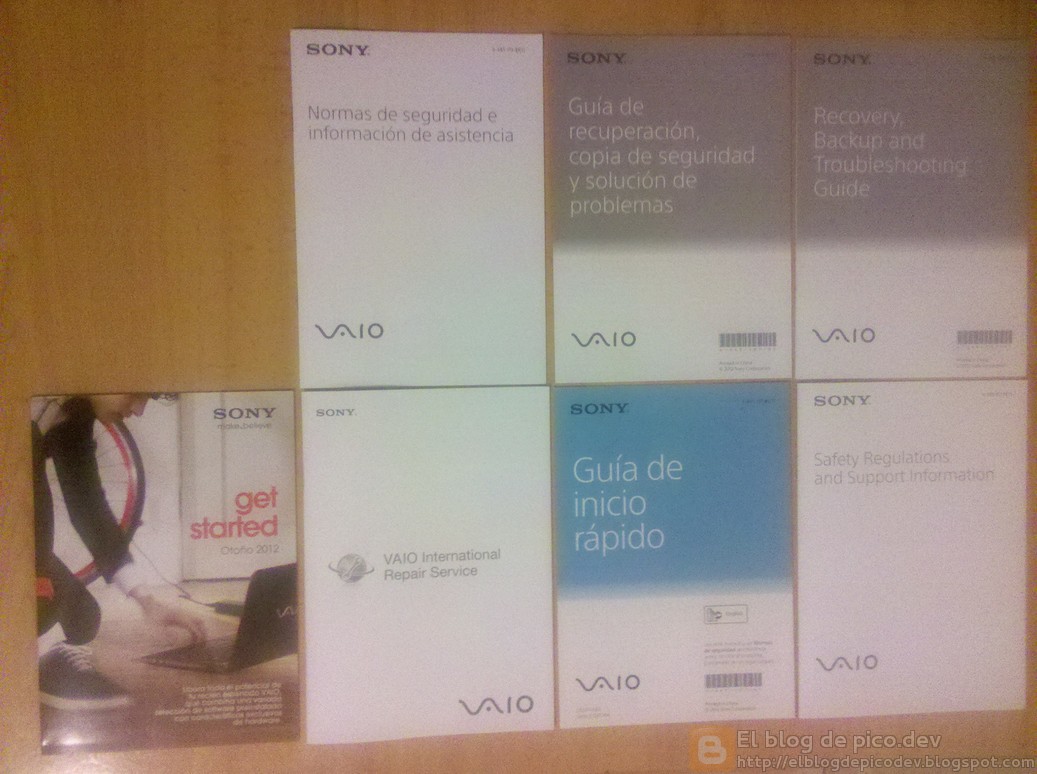
Los manuales.
El adaptador de corriente.

Reportaje
Ya habiendo hecho el desempaquetado del portátil y extraídos todos los elementos que contiene veamos cuales son:
  • El portátil propiamente dicho que viene envuelto en una funda y otros elementos de similar material para proteger la pantalla y el teclado. La mayor parte es del portátil es de plástico si embargo la parte externa de la pantalla donde aparece el logo Vaio es metálica.
  • El adaptador de corriente de 19.5 V y 3.9 A de salida que está compuesto por el propio transformador y el cable adaptador para los enchufes schuko tipo E+F.
  • Los manuales compuestos por una guía de inicio rápido, una introducción a Windows 8, unas Normas de seguridad e información de asistencia, una Guía de recuperación, copia de seguridad y solución de problemas y finalmente otro manual VAIO International Repair Service que no se puede aplicar a Europa, algunos de estos manuales vienen por duplicado en Inglés y perfectamente traducidos al español.
Y eso es todo, no se incluye ningún DVD con el sistema operativo, ni de recuperación y ni con controladores preinstalados. Los DVDs de recuperación se pueden crear una vez arrancado el sistema por primera vez (y debería ser lo primero que hagamos) ocupando un total de 4 DVD-R con los que podremos dejar el sistema como salido de fábrica. Los controladores podemos obtenerlos de la página de soporte de Sony así como también los manuales.

Veamos la parte externa del portátil con la pantalla cerrada, de sus conectores y demás elementos que posee en los laterales y en frontal.

Dos puertos USB (creo que los dos son 3.0) uno
con capacidad de carga estando el portátil apagado
Indicadores LED y ranura tarjeta
SDXC
Dos puertos USB 2.0 en el lado derecho
Grabadora DVD tipo bandeja

Veamos ahora el portátil con la pantalla de tipo glossy abierta y los detalles del teclado. Unos detalles a destacar es que la tecla Return es más grande de la que muestra Sony en su web, por supuesto incluye la letra ñ y un detalle importante es que no posee teclas dedicadas para el Inicio, Fin, Re Pág y Av Pág sino que están integradas dentro de las teclas de fechas y para usarlas hay que hacerlo en combinación con la tecla de función Fn lo que nos obligará a usar ambas manos para hacer uso de ellas. El acabado del portátil en gis plomo es completamente negro, salvo las teclas que tienen un detalle dorado pero que apenas llama la atención.

Teclas desplazamiento con teclas Inicio,
Fin, Av Pag y Re Pag integradas
Touchpad amplio con botón click
integrado por toda la superficie
Detalles
En la parte inferior del portátil está la batería y los compartimentos para la memoria y disco duro, todo accesible para el usuario de forma cómoda y sin complicaciones. No hay la típica pegatina con la clave de instalación de Windows por lo que tendremos que sacarla una vez encendido el portátil con algún programa, esto es otra de las primeras cosas que deberemos hacer junto con crear los medios de recuperación.


La batería no es muy grande y no tiene un peso excesivo, se coloca y extrae sin complicaciones y posee cierre de seguridad y una pestaña que hay que mover para poder quitarla.


 Un detalle que un muy pocos sitios se ve cuando se hacer análisis y reviews de portátiles es como son los compartimentos del disco duro y de la memoria. Si estamos pensando en ponerle un disco SSD o en algún momento queremos ampliarle la memoria nos resultará interesante como son. Primero los slots de memoria son dos y están protegidos contra el polvo por una lengüeta de plástico, no están superpuestos uno encima de otro por lo que podremos quitar cada módulo de memoria de forma independiente. El disco duro es de 7mm y habiendo quitado los tornillos se extrae sin hacer ninguna fuerza.

Compartimento para la memoria
Compartimento para el disco duro

Dos slots para la memoria separados,
no uno encima de otro

Disco duro de 7mm


El lector y grabador de DVD es de tipo bandeja.


Algunas fotos no es que sean de mucha calidad pero es lo mejor que daba de si la cámara de mi móvil, las condiciones de la luz y mi pericia. Espero que Sony no se queje por esto después de la publicidad gratuita ;).

Sony Vaio E 14P
Revisión por picodotdev el .
Galería de fotos y comentarios del desempaquetado del portátil
Valor: 4

Referencia:
Mi guía para la elección de portátil nuevo
Análisis software y BIOS Sony Vaio E 14P