Los 25 errores de programación más comunes de javaHispano
Liferay abandonará la licencia MIT y se pasará a LGPL en la versión 6 de Barrapunto
Bienvenido, kernel 2.6.33 de MuyLinux
Lo que trae Linux 2.6.33 de D'Oh!
Flash, Google, VP8, y el futuro del vídeo de Internet de D'Oh!
Oracle pierde la oportunidad de liberar completamente Solaris de D'Oh!
GNOME Shell 2.29 Brings A Lot Of Improvements de Phoronix
Seif Lotfy: Nautilus + Zeitgeist de PlanetUbuntu
An Update On The Boot & Power Performance In Ubuntu 10.04 de Phoronix
domingo, 28 de febrero de 2010
sábado, 27 de febrero de 2010
Mejorar la visualización de la fuentes en Arch Linux
Una vez instalado el sistema base y el entorno de escritorio GNOME en Arch Linux las fuentes se visualizan de una forma diferente comparándolo con la instalación predeterminada de otras distribuciones.
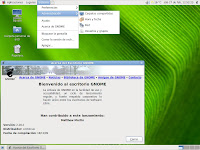

En esta entrada vamos a cambiar el renderizado de las fuentes para que se vean un poco mejor tal y como ocurre en otras distribuciones. Para ello debemos ejecutar los siguientes comandos en un terminal (tener en cuenta como se ejecutan los comandos, # en modo root, $ en modo usuario).
El primero desinstala los paquetes predeterminados de la visualización de las fuentes y el segundo instala los nuevos paquetes mediante yaourt que le darán un mejor aspecto a las fuentes. Como podréis adivinar por su nombre los nuevos paquetes tienen su origen en la distribución Ubuntu.
Después de reiniciar la sesión de GNOME veremos el nuevo aspecto de las fuentes en nuestro sistema donde podemos apreciar el ligero cambio que se ha producido respecto a las originales (pulsa sobre las imágenes para verlas a tamaño original).


Hay que tener en cuenta que con estos nuevos paquetes al realizar alguna actualización quizá pacman nos indique que hay conflictos con ellos. Para evitar estos conflictos y poder actualizar el sistema deberemos desinstalar los paquetes, actualizar el sistema y volverlos a instalar. Los comandos serían los siguientes:
El comando «pacman -Syu» es el encargado de hacer la actualización del sistema.
Nota: con los últimos cambios de paquetes que se han producido en Arch Linux lo explicado en esta entrada ha quedado obsoleto. (Ver este hilo para un poco más de información)
Referencia:
Otras entradas sobre personalización
Post-instalación Arch Linux


En esta entrada vamos a cambiar el renderizado de las fuentes para que se vean un poco mejor tal y como ocurre en otras distribuciones. Para ello debemos ejecutar los siguientes comandos en un terminal (tener en cuenta como se ejecutan los comandos, # en modo root, $ en modo usuario).
# pacman -Rdd libxft cairo fontconfig freetype2
$ yaourt -S cairo-ubuntu fontconfig-ubuntu libxft-ubuntu freetype2-ubuntu
El primero desinstala los paquetes predeterminados de la visualización de las fuentes y el segundo instala los nuevos paquetes mediante yaourt que le darán un mejor aspecto a las fuentes. Como podréis adivinar por su nombre los nuevos paquetes tienen su origen en la distribución Ubuntu.
Después de reiniciar la sesión de GNOME veremos el nuevo aspecto de las fuentes en nuestro sistema donde podemos apreciar el ligero cambio que se ha producido respecto a las originales (pulsa sobre las imágenes para verlas a tamaño original).


Hay que tener en cuenta que con estos nuevos paquetes al realizar alguna actualización quizá pacman nos indique que hay conflictos con ellos. Para evitar estos conflictos y poder actualizar el sistema deberemos desinstalar los paquetes, actualizar el sistema y volverlos a instalar. Los comandos serían los siguientes:
$ yaourt -Rdd cairo-ubuntu fontconfig-ubuntu libxft-ubuntu freetype2-ubuntu
# pacman -S libxft cairo fontconfig freetype2
# pacman -Syu
# pacman -Rdd libxft cairo fontconfig freetype2
$ yaourt -S cairo-ubuntu fontconfig-ubuntu libxft-ubuntu freetype2-ubuntu
El comando «pacman -Syu» es el encargado de hacer la actualización del sistema.
Nota: con los últimos cambios de paquetes que se han producido en Arch Linux lo explicado en esta entrada ha quedado obsoleto. (Ver este hilo para un poco más de información)
Referencia:
Otras entradas sobre personalización
Post-instalación Arch Linux

miércoles, 24 de febrero de 2010
Instalar el tema de iconos gnome-colors

# cp /home/arch/Escritorio/gnome-colors-5.5.1/gnome-colors-common /usr/share/icons
# cp /home/arch/Escritorio/gnome-colors-5.5.1/gnome-brave /usr/share/icons
La primera linea de comandos copia los archivos comunes del tema gnome-colors, la segunda linea copia los iconos del tema gnome-brave. Con gnome-colors vienen varios temas de los mismos iconos pero de distintos colores que son gnome-dust, gnome-human, gnome-illustrious, gnome-noble, gnome-wine y gnome-wise. Además en el paquete gnome-colors-extras hay dos temas más de iconos, gnome-carbonite y gnome-tribute. Una vez instalado el que queramos lo podemos seleccionar desde el diálogo de Preferencias de la apariencia.

El paquete extra-gnome-colors-icons tiene iconos adicionales para las aplicaciones Firefox, Thunderbird, Inkscape, Comix, Liferea, Exaile, ... que podemos instalar con («usr» es el directorio que se encuentra dentro del paquete extra-gnome-colors-icons):
# sudo cp -r usr /
Con el tema GNOME-Brave de este tema de iconos conseguimos que nuestro escritorio nos quede así:

¡Dále un nuevo aspecto a tu escritorio!
Referencia:
Otras entradas sobre personalización
Publicado calendario GNOME 3.0
Se ha publicado el calendario de los hitos por los que pasará GNOME hasta llegar a a su versión 3.0 que como siempre en estos casos se entiende que es provisional. La fecha objetivo, por el momento, es el 29 de septiembre. A partir de esta fecha y si todo va bien empezará a ser incorporado en las distribuciones.
Las novedades serán muchas e interesantes cambiando en gran medida la forma de interactuar con el escritorio hasta ahora. La incorporación de nuevos componentes como GNOME Shell, GNOME Activity Journal, Mutter, y otros muchos cambios internos tendrán un gran protagonismo en el nuevo GNOME 3.0.
Referencia:
Plan para GNOME 3.0
Las novedades serán muchas e interesantes cambiando en gran medida la forma de interactuar con el escritorio hasta ahora. La incorporación de nuevos componentes como GNOME Shell, GNOME Activity Journal, Mutter, y otros muchos cambios internos tendrán un gran protagonismo en el nuevo GNOME 3.0.
Referencia:
Plan para GNOME 3.0
domingo, 21 de febrero de 2010
Enlaces de la semana 7 de 2010
La vida y evolución del Internet Explorer 6 de Bitacoras.com
¿Qué es el código testeable? de Dos Ideas
Activa la detección de sintaxis en nano de MuyLinux
Wicd: el gestor de redes alternativo a Network Manager de fedora-es
El fin del ‘distrohopping’ de MuyLinux
Gnumeric 1.10 de Visual Beta
Ubuntu no vestirá Human en su nueva versión de Genbeta
80 cosas que probablemente no sepas sobre Linux y Microsoft de Piensa en Binario
¿Qué es el código testeable? de Dos Ideas
Activa la detección de sintaxis en nano de MuyLinux
Wicd: el gestor de redes alternativo a Network Manager de fedora-es
El fin del ‘distrohopping’ de MuyLinux
Gnumeric 1.10 de Visual Beta
Ubuntu no vestirá Human en su nueva versión de Genbeta
80 cosas que probablemente no sepas sobre Linux y Microsoft de Piensa en Binario
sábado, 20 de febrero de 2010
Cambiar los punteros del ratón en Arch Linux
Arch Linux es sin duda una de las mejores distribuciones de GNU/Linux. Sin embargo, lo que en otras distribuciones ya viene por defecto nada más instalar el sistema en Arch Linux hay que personalizarlo después de terminar con la instalación base.
Para los punteros del ratón debemos instalar el paquete con el tema de los punteros que queramos. Podemos encontrar varios buscando los paquetes en Arch Linux que contengan la palabra xcursor e instalarlos ejecutando en un terminal:
Por ejemplo, para el tema xcursor-vanilla-dmz:
Una vez instalados los temas que queramos probar vamos a «Sistema > Preferencias > Apariencia > Personalizar > Puntero» y veremos el nuevo tema o temas que hayamos instalado, lo seleccionamos y observaremos como cambia el puntero del ratón.

El resultado es este:

De esta manera cambiaremos los punteros del ratón para el usuario con el que hayamos iniciado sesión. Para cambiar los punteros del ratón que se utilizan en GDM deberemos realizar un proceso similar al que utilizamos para Cambiar el fondo de pantalla de GDM pero en este caso cambiando las preferencias del puntero del ratón. Resumidamente, ejecutamos la siguiente linea de comandos (en modo root) y cambiamos las preferencias del puntero del ratón tal y como lo hemos hecho para nuestro usuario.
Para los punteros del ratón debemos instalar el paquete con el tema de los punteros que queramos. Podemos encontrar varios buscando los paquetes en Arch Linux que contengan la palabra xcursor e instalarlos ejecutando en un terminal:
# pacman -Sy [nombre de paquete]
Por ejemplo, para el tema xcursor-vanilla-dmz:
# pacman -Sy xcursor-vanilla-dmz
Una vez instalados los temas que queramos probar vamos a «Sistema > Preferencias > Apariencia > Personalizar > Puntero» y veremos el nuevo tema o temas que hayamos instalado, lo seleccionamos y observaremos como cambia el puntero del ratón.

El resultado es este:

De esta manera cambiaremos los punteros del ratón para el usuario con el que hayamos iniciado sesión. Para cambiar los punteros del ratón que se utilizan en GDM deberemos realizar un proceso similar al que utilizamos para Cambiar el fondo de pantalla de GDM pero en este caso cambiando las preferencias del puntero del ratón. Resumidamente, ejecutamos la siguiente linea de comandos (en modo root) y cambiamos las preferencias del puntero del ratón tal y como lo hemos hecho para nuestro usuario.
# sudo -u gdm dbus-launch gnome-appearance-properties
miércoles, 17 de febrero de 2010
Alternativas a programas propietarios para sustituirlos por programas libres
El software libre (SL) a veces es confundido como sinónimo de GNU/Linux y no es cierto, quizá sea debido a que en GNU/Linux el SL está mucho más presente (también el SL se confunde con gratis, y aunque en muchos casos es así tampoco es cierto pero esto es asunto para otra entrada). El SL es un concepto que no está asociado a determinado sistema operativo, sea este libre o no. De hecho, hay un montón de SL disponible para sistemas operativos privativos, como os supondréis me estoy refiriendo a Windows y Mac OS X, tanto que para cada programa privativo que tengamos en nuestro ordenador podemos encontrar uno o varios equivalentes con una licencia de software libre, con una funcionalidad similar y tan capaces como los no libres.
De eso va esta entrada, de hacer una pequeña lista de programas propietarios que quizá tengamos en el sistema que usamos con sus equivalentes libres. Pulsa en el enlace de cada programa para ver sus alternativas libres.
Ofimática: Microsoft Office Suite, Microsoft Word, Microsoft Excel, Microsoft Visio, Microsoft Project
Reproductor: Windows Media Player
Mensajería instantanea: Windows Messenger
Navegador internet: Internet Explorer
Lector de correo electrónico: Microsoft Office Outlook
Edición texto: Notepad
Descargas P2P: uTorrent
Grabador CD/DVD: Nero Burning Room
Edición fotográfica: Adobe Photoshop
Edición de video: Window Movie Maker
Vitualización: Virtual PC
Otros: Adobe Reader, Adobe Dreamweaver, WinRAR
Estos sólo son unos pocos ejemplos y faltan muchos programas para los que podríamos querer buscar alternativas. Si hay alguno que quieres reemplazar seguro que encuentras varias alternativas libres en http://alternativeto.net.

¡Que el software libre os acompañe!
De eso va esta entrada, de hacer una pequeña lista de programas propietarios que quizá tengamos en el sistema que usamos con sus equivalentes libres. Pulsa en el enlace de cada programa para ver sus alternativas libres.
Ofimática: Microsoft Office Suite, Microsoft Word, Microsoft Excel, Microsoft Visio, Microsoft Project
Reproductor: Windows Media Player
Mensajería instantanea: Windows Messenger
Navegador internet: Internet Explorer
Lector de correo electrónico: Microsoft Office Outlook
Edición texto: Notepad
Descargas P2P: uTorrent
Grabador CD/DVD: Nero Burning Room
Edición fotográfica: Adobe Photoshop
Edición de video: Window Movie Maker
Vitualización: Virtual PC
Otros: Adobe Reader, Adobe Dreamweaver, WinRAR
Estos sólo son unos pocos ejemplos y faltan muchos programas para los que podríamos querer buscar alternativas. Si hay alguno que quieres reemplazar seguro que encuentras varias alternativas libres en http://alternativeto.net.

¡Que el software libre os acompañe!
Suscribirse a:
Entradas
(
Atom
)